
Webサーバーへの動画ファイル等、8MBクラスの動画をアップロードする一方法の例です。サーバーにSSH接続し、ファイルにアクセス出来る状態での動作を確認しました
動画ファイルをWebサーバーにコマンド転送
# scp Astra-cut.mp4 [user-name]@192.168.100.101:/home/[user-name]/
# ssh [user-name]@192.168.100.101
Webサーバーにログインします
# llコマンドでローカルPCから動画ファイルがアップロードされているか確認します
確認できたら、公開先にファイルをコピーします。mvコマンドで移動すると色々な問題あり!
# cp Astra-cut.mp4 /var/www/html/wrxt/wp-content/uploads/2026/06/
ファイルの移動先でのコマンド作業が必要です
# cd /var/www/html/wrxt/wp-content/uploads/2026/06/
移動先にて、ファイルの所有権をrootからapacheに変更します
# chown apache:apache Astra-cut.mp4
以上で大きな(8MB程度)のファイルを公開しているWebサーバーへの転送と所有権の設定は完了です
WordPressのブロックエディタで直接入力
動画を挿入したい場所で’動画’ブロックを選択します。下図で、動画ブロックの編集画面で、URLから挿入をクリックし、URLを[FQDN]から、ファイル名までを手入力します。例)https://[FQDN]/wp-content/uploads/2026/06/Astra-cut.mp4と入力します。その後、入力部の右の矢印をクリックすると動画を表示する事が出来ました
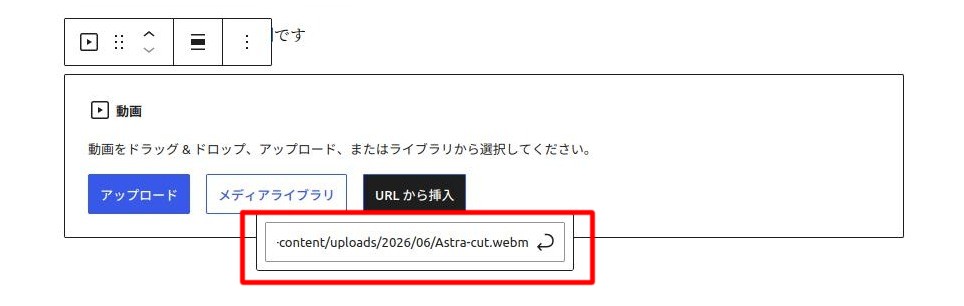
下記の動画の入力は、ブロックの追加で、’動画’を選択し、そのリンクにhttps://[FQDN]/mpat/wpcontent/uploads/2026/06/Astra-cut.mp4と入力すると動画が直接編集画面に表示されます
因みに下記はWebm動画の例です
今回はメディアのアップロード機能から入力を行いました
結果
今回はメディライブラリ経由でも動画ファイル、約8MBの動画をホームページに取り込む事が出来ました。手入力で動画ファイルをアップロードしても、メディアライブラリでは認識してくれませんでした・・・同期を取るプラグインでも同期は取れていません・・・